


解像度とは?フルHDや4Kの違いとモニターやテレビの失敗しない選び方
2026/10/20

パソコンやテレビ、スマートグラスを選ぶときに目にする「解像度」や「フルHD・4K」といった言葉。「結局どれを選べばいいの?」「難しそう・・・」と迷っていませんか?
解像度は、画面の美しさや作業のしやすさを左右する大切なポイント。
この記事では、解像度の基本的な仕組みを図説でわかりやすく解説。さらにフルHDと4Kなどの違い、テレビやモニターなどデバイスごとの失敗しない選び方まで、簡潔でやさしく解説します。
自分の理想の画質を知って、いい映像体験をしましょう。
解像度は、画面の美しさや作業のしやすさを左右する大切なポイント。
この記事では、解像度の基本的な仕組みを図説でわかりやすく解説。さらにフルHDと4Kなどの違い、テレビやモニターなどデバイスごとの失敗しない選び方まで、簡潔でやさしく解説します。
自分の理想の画質を知って、いい映像体験をしましょう。
手軽な月額でレンタル・交換・返却

試して、あとから購入も選べます
人気の4Kテレビ


人気のビジュアルディスプレイ
目次
- 解像度とは?画面の細かさと仕組み
- 「1920×1080」って何? 総画素数(画面解像度)の表し方
- ピクセルとドットって何が違うの? 画素密度を分かりやすく解説
- 高解像度と低解像度の違い 見え方や作業効率の変化
- フルHDや4Kなど 主な解像度の種類一覧
- フルHD(1920×1080) 現在最も基準となる解像度
- WQHDや4K解像度 高精細でリアルな映像美
- 2KやHD・WXGAなど よく見かけるその他の用語
- 画面の縦横比 アスペクト比と解像度の関係
- 結局自分にはどの解像度が合うの? 失敗しない解像度の選び方
- 【パソコン・モニター】 画面サイズで選ぶおすすめ解像度
- 【テレビ】 視聴距離と画面サイズで選ぶ
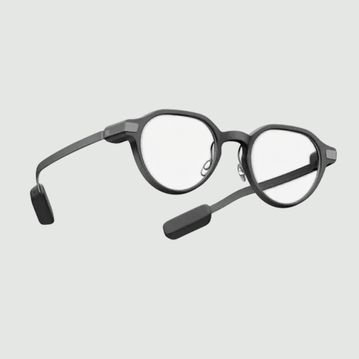
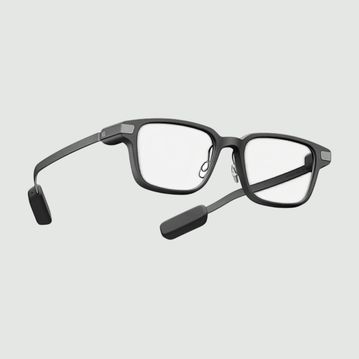
- 【スマートグラス】 目元で楽しむ迫力映像の選び方
- 【スマホ】 画面サイズと画質バランス
- 解像度に関する みんなのよくある質問
- 解像度が高いとなぜ重くなる? パソコンへの負荷と対策
- 1080pや4Kの言い換え カタログ表記の分かりやすい整理
- 画質を後から上げることは可能? 元のデータ解像度の重要性
- 家で試してから買えるから 解像度やサイズで後悔しない 家電のレンタル・サブスク
- 月単位で手軽に家で試せる
- サイズや機種変更もラクにできる
- あとから購入に切り替えられる
- 自分に合う解像度を選んで 快適な映像環境を手に入れよう
一つずつ見ていくと簡単!
解像度とは?画面の細かさと仕組み

解像度とは、画面や画像に表示される「点の細かさ」や「画素の密度」を表す数値のこと
です。
画面は「 ピクセル(画素) 」と呼ばれる小さな点の集まりでできています。この点がどれだけ細かく詰まっているかによって、映像の美しさや見え方が変わります。
画面は「 ピクセル(画素) 」と呼ばれる小さな点の集まりでできています。この点がどれだけ細かく詰まっているかによって、映像の美しさや見え方が変わります。
「1920×1080」って何?
総画素数(画面解像度)の表し方

パソコンやスマホ、テレビの画面の解像度は、「横のピクセル数 × 縦のピクセル数」で表されます
。
例えば「1920×1080」の場合、 横に1920個、縦に1080個のピクセルが並んでいる ことを示しています。
横と縦のピクセル数を掛け合わせたものが「 総画素数 」です。
例えば「1920×1080」の場合、 横に1920個、縦に1080個のピクセルが並んでいる ことを示しています。
横と縦のピクセル数を掛け合わせたものが「 総画素数 」です。
例)
1920 × 1080 = 約207万画素
3840 × 2160 = 約829万画素
1920 × 1080 = 約207万画素
3840 × 2160 = 約829万画素
画素数が多くなるほど、画面に表示できる情報が増えてより細やかな表現が可能
になります。
ピクセルとドットって何が違うの?
画素密度を分かりやすく解説

画面や画像の細かさを表す単位として「
ppi(ピクセル)
」や「
dpi(ドット)
」が使われます。
どちらも 「1インチ(約2.54cm)の中に点がいくつ並んでいるか」を示す単位 です。
どちらも 「1インチ(約2.54cm)の中に点がいくつ並んでいるか」を示す単位 です。
| 単位 | 意味 | 主な用途 |
|---|---|---|
| ppi | ピクセル・パー・インチ | モニター画面や画像データ |
| dpi | ドット・パー・インチ | 印刷機やスキャナー |
画面上のデータでは「ppi」、プリンターなどの印刷物では「dpi」と呼び分けられますが、日常会話では慣例的に「dpi」とひとくくりで呼ばれることもあります。
高解像度と低解像度の違い
見え方や作業効率の変化

解像度の高さによって、画面の見え方や使い心地には次のような違いが生まれます。
高解像度の特徴
- 映像が滑らかで鮮明
- 細かい文字が読みやすい
- 作業スペースが広がる
低解像度の特徴
- 画面が少しガビガビする
- 表示できる情報が少ない
- 機器への負担が少ない
高解像度になると文字や画像がなめらかになり、画面を広く使えるようになります
。
一方で、 映像を処理するパソコンの負担やデータ容量が大きくなる 面もあります。
一方で、 映像を処理するパソコンの負担やデータ容量が大きくなる 面もあります。
フルHDや4Kなど
主な解像度の種類一覧

ディスプレイの解像度には、規格ごとに名前がつけられています。主な解像度の種類を表にまとめました。
| 名称 | 解像度 (横×縦) |
アスペクト比 | 主な用途 |
|---|---|---|---|
| HD | 1280×720 | 16:9 | 小型モニター・テレビ |
| フルHD (FHD) |
1920×1080 | 16:9 | スタンダード・標準PC |
| WUXGA | 1920×1200 | 16:10 | ノートPC・仕事用 |
| WQHD | 2560×1440 | 16:9 | 高画質PC・ゲーム |
| 4K(UHD) | 3840×2160 | 16:9 | 大画面TV・映像制作 |
| 8K(SHV) | 7680×4320 | 16:9 | 超大画面テレビ |
それぞれの特徴をもう少し詳しく説明していきますね。
フルHD(1920×1080)
現在最も基準となる解像度
フルHDは、現在販売されているパソコンやモニターで最もスタンダードな解像度です。
テレビ放送や動画配信、ゲームなどの多くがフルHDを基準につくられているため、日常のさまざまなシーンで快適に使えます。
迷ったときに選んで間違いのない王道の解像度 です。
※現在とは2026年10月時点を指しています。
テレビ放送や動画配信、ゲームなどの多くがフルHDを基準につくられているため、日常のさまざまなシーンで快適に使えます。
迷ったときに選んで間違いのない王道の解像度 です。
※現在とは2026年10月時点を指しています。
WQHDや4K解像度
高精細でリアルな映像美
WQHDや4Kは、フルHDよりもさらにきめ細やかな表現ができる高解像度です。
4KはフルHDの4倍の画素数を持っており、 写真や動画の編集作業、迫力ある映画鑑賞やゲームにぴったり です。
細かい部分まで鮮明に映し出されるため、臨場感あふれる映像を楽しめます。
4KはフルHDの4倍の画素数を持っており、 写真や動画の編集作業、迫力ある映画鑑賞やゲームにぴったり です。
細かい部分まで鮮明に映し出されるため、臨場感あふれる映像を楽しめます。
2KやHD・WXGAなど
よく見かけるその他の用語
カタログなどで見かける「2K」は、明確な定義はありませんが、
一般的にフルHDと同等程度の解像度を指すことが多い
言葉です。
「WXGA(1280×768など)」はエントリーモデル等で使われていた解像度で、現在ではフルHDへの移行が進んでいます。
「WXGA(1280×768など)」はエントリーモデル等で使われていた解像度で、現在ではフルHDへの移行が進んでいます。
画面の縦横比
アスペクト比と解像度の関係
アスペクト比とは、画面の横と縦の長さの比率のこと
です。
一般的なワイド画面は「16:9」ですが、ノートPCなどで人気の「WUXGA(1920×1200)」のように「16:10」の比率を持つ画面もあります。
縦が少し広いと、Webページや文書をスクロールする回数が減り、作業がラクになります 。
一般的なワイド画面は「16:9」ですが、ノートPCなどで人気の「WUXGA(1920×1200)」のように「16:10」の比率を持つ画面もあります。
縦が少し広いと、Webページや文書をスクロールする回数が減り、作業がラクになります 。
結局自分にはどの解像度が合うの?
失敗しない解像度の選び方

「結局自分にはどの解像度が合うの?」とお悩みの方へ、
パソコン(モニター)、テレビ、スマートグラス、スマホといったデバイスごとの選び方のポイント
を紹介します。
【パソコン・モニター】
画面サイズで選ぶおすすめ解像度

パソコン用のモニターを選ぶ際は、
画面の大きさに合わせて解像度を選ぶ
ぶのがおすすめです。
24インチ以下なら・・・
コンパクトな画面ならフルHDでも十分キレイに見えます。画像データや動画の処理負担が軽く、価格も抑えやすいためコストパフォーマンス重視の方にぴったりですよ。
27インチ以上なら・・・
画面が広がると1ピクセルの粒も大きくなるため、WQHDや4Kなどの高解像度が最適です。画面を広く使えて複数ウィンドウでの作業もラクになりますよ。
【テレビ】
視聴距離と画面サイズで選ぶ

リビングなどで使うテレビも、画面サイズが選び方の基準になります。
40インチ未満
40インチ未満のサイズであれば、フルHDで十分に鮮明で綺麗な映像を楽しめます。省スペースでお部屋にもすっきり置きやすいですよ。
50インチ以上
大画面でテレビ観賞を楽しむなら、4Kや8Kの高解像度が魅力的です。近くで観てもドット感が目立たず、滑らかで臨場感あふれる映像を楽しめますよ。
【スマートグラス】
目元で楽しむ迫力映像の選び方

眼鏡のように装着して大画面を楽しめるスマートグラス。
目元近くで画面を見る構造のため、解像度の高さが直接見やすさに影響しますよ。
フルHD(1080p)以上に対応しているモデルを選ぶと、映画やゲームをくっきりとした映像で楽しめます。
目元近くで画面を見る構造のため、解像度の高さが直接見やすさに影響しますよ。
フルHD(1080p)以上に対応しているモデルを選ぶと、映画やゲームをくっきりとした映像で楽しめます。
【スマホ】
画面サイズと画質バランス

スマホの画面サイズ(6インチ前後)であれば、フルHD程度の解像度で十分に高画質です。
無理に超高解像度のスマホを選ばなくても、綺麗な画面でSNSや動画を楽しめます 。
バッテリー持ちとのバランスも考慮して選びましょう。
無理に超高解像度のスマホを選ばなくても、綺麗な画面でSNSや動画を楽しめます 。
バッテリー持ちとのバランスも考慮して選びましょう。
解像度に関する
みんなのよくある質問

解像度に関してよく寄せられる疑問についてお答えします。
解像度が高いとなぜ重くなる?
パソコンへの負荷と対策
解像度が高くなると、画面に表示する点の数が何倍にも増えます。
その分、 パソコンの頭脳(GPU)が1秒間に処理しなければならないデータ量が増えるため、動作が重くなったりゲームの動きがカクついたりする ことがあります。
その分、 パソコンの頭脳(GPU)が1秒間に処理しなければならないデータ量が増えるため、動作が重くなったりゲームの動きがカクついたりする ことがあります。
1080pや4Kの言い換え
カタログ表記の分かりやすい整理
製品のパッケージやカタログでは、同じ解像度でもさまざまな呼び方が使われます。
- 1080pの呼び方
フルHD(FHD)と同じ - 2160pの呼び方
4KやUHDと同じ意味
「
1080p=フルHD
」「
4K=UHD(超高定義)
」と覚えておくと便利です。
画質を後から上げることは可能?
元のデータ解像度の重要性
元々の解像度が低い画像や動画は、後から高解像度のモニターで表示しても粗さが残ってしまいます。
綺麗に表示させるためには、モニターだけでなく 表示する元のデータ自体が高画質であることも大切 です。
綺麗に表示させるためには、モニターだけでなく 表示する元のデータ自体が高画質であることも大切 です。
家で試してから買えるから
解像度やサイズで後悔しない
家電のレンタル・サブスク

高解像度のモニターを買ってみたものの、パソコンのスペックが足りずに動作が重くなってしまったり、画面の大きさがデスクに合わなかったりするケースは少なくありません。
スペック表を見るだけでは、実際の使い心地を把握するのが難しいこともあります。
「いきなり高価なモニターを買うのは不安…」という方には、手頃な月額で家電を借りられる「 家電のレンタル・サブスク 」の活用がおすすめです。
家電のレンタル・サブスクCLAS(クラス)なら、自宅の環境で実際に使ってみながら、自分に合う解像度や画面サイズを確かめられます。
スペック表を見るだけでは、実際の使い心地を把握するのが難しいこともあります。
「いきなり高価なモニターを買うのは不安…」という方には、手頃な月額で家電を借りられる「 家電のレンタル・サブスク 」の活用がおすすめです。
家電のレンタル・サブスクCLAS(クラス)なら、自宅の環境で実際に使ってみながら、自分に合う解像度や画面サイズを確かめられます。
CLASの嬉しいポイント
- 月単位で手軽に家で試せる
- サイズや機種変更もラクにできる
- あとから購入に切り替えられる
必要な期間だけレンタル・サブスクで利用できるため、失敗リスクを抑えながら自分にぴったりの住環境を整えられますよ。
ここからは 家電のレンタル・サブスクCLAS のメリットをご紹介します。
高価な家電選びで後悔しないためにも、ぜひチェックしてみてくださいね。
ここからは 家電のレンタル・サブスクCLAS のメリットをご紹介します。
高価な家電選びで後悔しないためにも、ぜひチェックしてみてくださいね。
月単位で手軽に家で試せる
サブスクだから、気軽に試せる月単位。数か月家で使ってみて、自分の暮らしやニーズに合うかどうかを試せます。
価格も手頃な月額だから、高い家電を買って失敗したという後悔をなくせますよ。
価格も手頃な月額だから、高い家電を買って失敗したという後悔をなくせますよ。
サイズや機種変更もラクにできる
実際に家で使ってみて、「なんかサイズが小さい」「もっと高画質が欲しい」と思ったら、買っていないからこそ、ほかのモデルに借り換えることができるのは大きなメリット。
気になっているメーカーを比較することもできますね。
気になっているメーカーを比較することもできますね。
あとから購入に切り替えられる
家電のレンタル・サブスクCLASは、必要な期間だけレンタルして返却してもいいし、気に入ったら途中で購入に切り替えることもできますよ。
「それまで支払ったレンタル料金が無駄になるのでは?」という心配はご無用。購入代金から差し引かれるからムダはありませんよ。
「それまで支払ったレンタル料金が無駄になるのでは?」という心配はご無用。購入代金から差し引かれるからムダはありませんよ。
気軽に試せる家電のレンタル・サブスクCLASで、あなたの気になる家電をまずは使ってみませんか?
人気の4Kテレビ
人気のビジュアルディスプレイ
自分に合う解像度を選んで
快適な映像環境を手に入れよう

解像度の意味や特徴を理解すると、自分の用途やライフスタイルに合ったモニターやテレビが見えてきます。
ぜひ自分にぴったりの解像度を選んで、毎日の作業や映画鑑賞、ゲームをより快適に楽しんでくださいね。
もし理想の解像度かどうか確かめてから購入したい場合は、「家電のレンタル・サブスクCLAS」で試してから買うという方法もおすすめですよ。
※本ページに掲載されている一部の画像は、生成AIによるイメージです。商品の正確な仕様については、スペック表および実物写真をご確認ください。
ぜひ自分にぴったりの解像度を選んで、毎日の作業や映画鑑賞、ゲームをより快適に楽しんでくださいね。
もし理想の解像度かどうか確かめてから購入したい場合は、「家電のレンタル・サブスクCLAS」で試してから買うという方法もおすすめですよ。
※本ページに掲載されている一部の画像は、生成AIによるイメージです。商品の正確な仕様については、スペック表および実物写真をご確認ください。

おすすめの記事


